title: “Come forzare un monitor HDMI esterno in portrait su Android (Galaxy S25)”
description: “Guida pratica per ruotare l’output HDMI di un telefono Android in modalità verticale usando ADB, utile per registrare video portrait con monitor esterni come i Viltrox.”
date: 2026-05-04
author: Matteo Lavaggi
tags: [android, samsung, galaxy-s25, adb, video, monitor-esterno, viltrox]
Come forzare un monitor HDMI esterno in portrait su Android
Se hai mai provato a registrare video verticali con un Galaxy S25 (o qualsiasi altro Android recente) collegato a un monitor esterno via USB-C → HDMI, conosci il problema: ruoti il telefono in portrait e il monitor mostra un’anteprima minuscola al centro, con due enormi bande nere ai lati.
Il motivo è semplice: l’HDMI trasmette sempre nella risoluzione nativa del monitor (di solito 1920×1080 landscape), e Android piazza il contenuto portrait al centro di quella cornice senza riempirla. Né One UI 7, né Samsung DeX offrono un’opzione per ruotare l’output esterno di 90°.
La buona notizia: si può fare con ADB. Ecco la procedura che ho usato sul mio Galaxy S25 con un monitor da campo Viltrox.
Cosa ti serve
- Un telefono Android con USB debugging abilitabile (qui uso un Galaxy S25, One UI 7 / Android 15)
- Un PC Windows, Mac o Linux
- Un cavo USB-C per il primo collegamento
- Un adattatore USB-C → HDMI e il monitor esterno
- Connessione Wi-Fi condivisa tra PC e telefono (per il debug wireless)
Perché serve il debug wireless
La porta USB-C del telefono è una sola. Se la usi per l’HDMI, non puoi collegare il PC contemporaneamente. La soluzione pulita è usare ADB Wireless: il PC si collega al telefono via Wi-Fi, lasciando libera la porta USB-C per il monitor.
Passo 1: installare ADB sul PC
Scarica le SDK Platform Tools ufficiali di Google:
https://developer.android.com/tools/releases/platform-tools
Estrai il file zip in una cartella facile da raggiungere, ad esempio C:\platform-tools.
Passo 2: abilitare il debug sul telefono
- Impostazioni → Informazioni sul telefono → Informazioni software → tocca Numero build sette volte. Apparirà il messaggio “Modalità sviluppatore attivata”.
- Torna in Impostazioni → Opzioni sviluppatore.
- Attiva Debug USB (servirà solo per il primo accoppiamento se preferisci, oppure salta direttamente al wireless).
- Attiva Debug wireless.
Passo 3: accoppiare il PC al telefono (solo la prima volta)
Sul telefono, in Opzioni sviluppatore → tocca Debug wireless (sulla scritta, non sull’interruttore) per aprire il sottomenu. Tocca Associa dispositivo con codice di accoppiamento.
Ti mostrerà:
– un IP e una porta (es. 192.168.1.106:42551)
– un codice di 6 cifre
Sul PC apri PowerShell nella cartella C:\platform-tools (Shift + click destro nella cartella → “Apri finestra PowerShell qui”) e lancia:
.\adb pair 192.168.1.106:42551
Inserisci il codice quando richiesto. Se va bene leggerai Successfully paired.
Passo 4: connettersi via Wi-Fi
Torna alla schermata principale Debug wireless sul telefono. In alto vedrai un IP:porta diverso da quello dell’accoppiamento (è la porta di connessione, cambia a ogni riavvio del debug wireless).
Sul PC:
.\adb connect 192.168.1.106:36493
Verifica con:
.\adb devices
Devi vedere il telefono elencato come device.
Passo 5: collegare il monitor HDMI
Ora che ADB funziona via Wi-Fi, scollega il cavo USB e collega l’adattatore USB-C → HDMI con il monitor. Verifica che il monitor stia mostrando il mirror del telefono.
Passo 6: trovare l’ID del display esterno
Nel terminale:
.\adb shell dumpsys display | Select-String "mDisplayId"
(Su Mac/Linux: adb shell dumpsys display | grep mDisplayId)
L’output sarà qualcosa del genere:
mDisplayId=0
mDisplayId=47
Il display 0 è sempre lo schermo del telefono. L’altro numero (nel mio caso 47) è il monitor esterno. Annotalo.
Passo 7: forzare la rotazione
Questo è il comando che fa la magia:
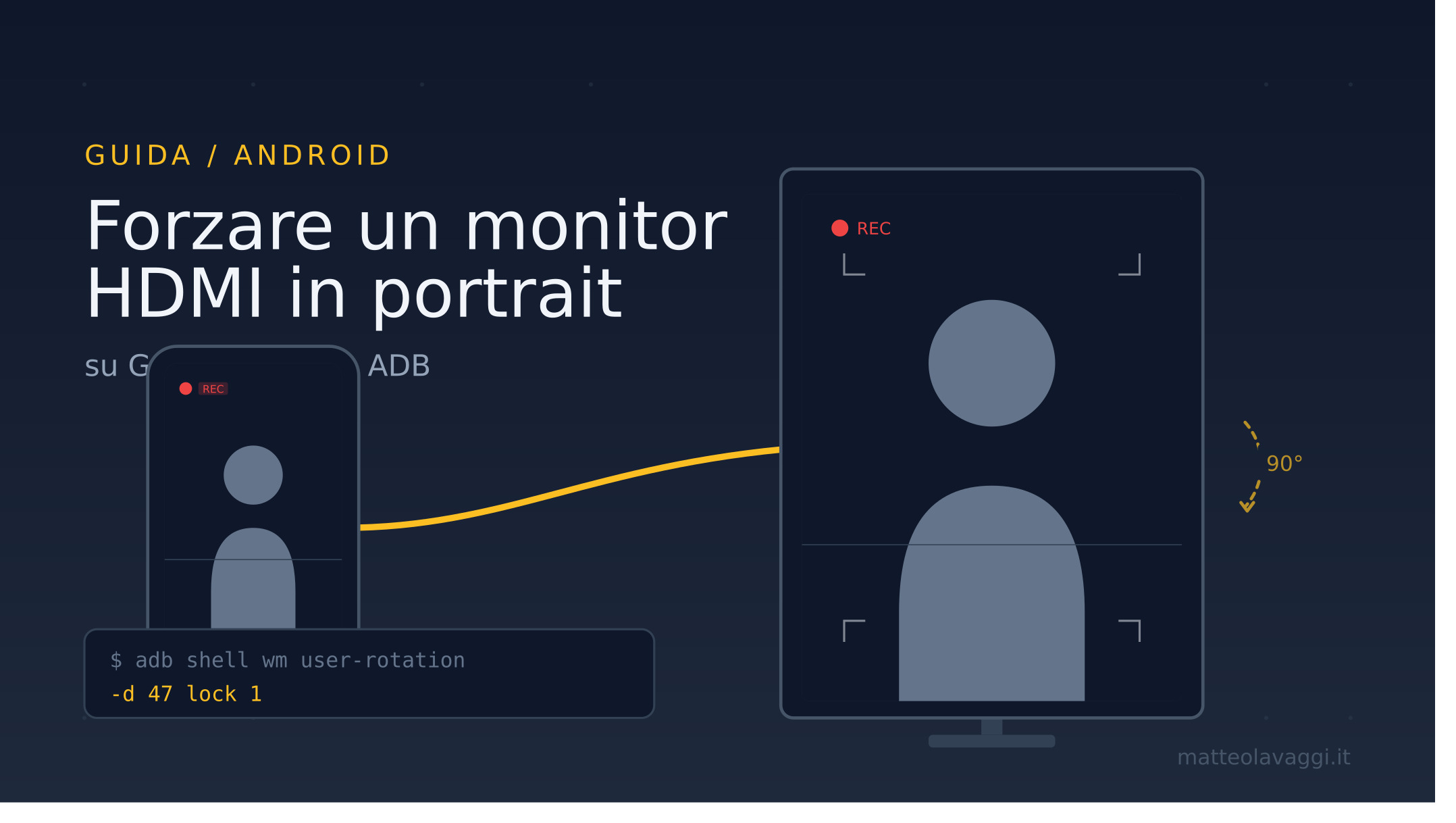
.\adb shell wm user-rotation -d 47 lock 1
Sostituisci 47 con il tuo ID. I valori di rotazione sono:
0→ 0° (default)1→ 90°2→ 180°3→ 270°
Se la rotazione va dalla parte sbagliata rispetto a come hai montato il monitor, prova 3 invece di 1.
Per annullare e tornare alla rotazione automatica:
.\adb shell wm user-rotation -d 47 free
Risultato
Il contenuto del telefono adesso viene renderizzato già ruotato di 90° all’interno della cornice landscape dell’HDMI. Quando monti il monitor fisicamente in verticale, vedi un’anteprima portrait che riempie tutto lo schermo, senza bande nere.
Per chi gira video verticali con monitor esterni — reel, TikTok, contenuti per smartphone — è la differenza tra avere un monitor di riferimento utilizzabile e avere un francobollo al centro dello schermo.
Note pratiche
- App fotocamera Samsung: a volte forza il proprio orientamento e ignora la rotazione di sistema. Se succede, prova Open Camera (gratis sul Play Store): rispetta molto meglio le impostazioni di rotazione.
- La porta wireless cambia: ogni volta che riavvii il telefono o spegni/riaccendi il debug wireless, la porta di connessione cambia. L’accoppiamento però resta salvato, quindi basta rifare solo
adb connectcon il nuovo IP:porta. - Monitor da campo (tipo Viltrox): la funzione “auto rotate” che trovi nei loro menu OSD è solo un flip 180° via giroscopio, pensata per quando monti il monitor capovolto su un rig. Non ruota di 90°. Per quello serve il trucco ADB.
- Il comando va rilanciato: alcune app che cambiano orientamento possono resettare la rotazione forzata. In quel caso basta rilanciare
wm user-rotation -d <ID> lock 1.
Conclusione
ADB è uno di quegli strumenti che sembrano spaventosi finché non li usi la prima volta. Per sbloccare scenari come questo — dove né il sistema operativo né il produttore del monitor offrono una soluzione — vale la pena tenerlo a portata di mano.
Se questa guida ti è stata utile, fammelo sapere sui miei canali. E se hai un setup di ripresa diverso che ti dà problemi simili, scrivimi: spesso la soluzione è una riga di shell.