Come collegare Google Calendar a VS Code con Copilot usando MCP
TL;DR
Posso far gestire il mio calendario a GitHub Copilot direttamente da VS Code?
Sì, puoi configurare un server MCP (Model Context Protocol) per Google Calendar che permette a Copilot di creare, leggere e gestire i tuoi eventi del calendario. In questa guida ti mostro tutti i passaggi: dalla creazione delle credenziali OAuth su Google Cloud, all’autenticazione del pacchetto MCP, fino alla configurazione completa in VS Code.
Il problema: troppe finestre, troppi contesti
Quando lavori su un progetto e devi controllare il calendario, creare un meeting o verificare la disponibilità per una call, il flusso tipico prevede di uscire dall’editor, aprire il browser, navigare su Google Calendar, fare quello che devi fare e poi tornare al codice. Sembra una cosa da nulla, ma se moltiplichi questo per le decine di volte al giorno in cui succede, ti rendi conto che stai perdendo tempo e soprattutto stai perdendo concentrazione.
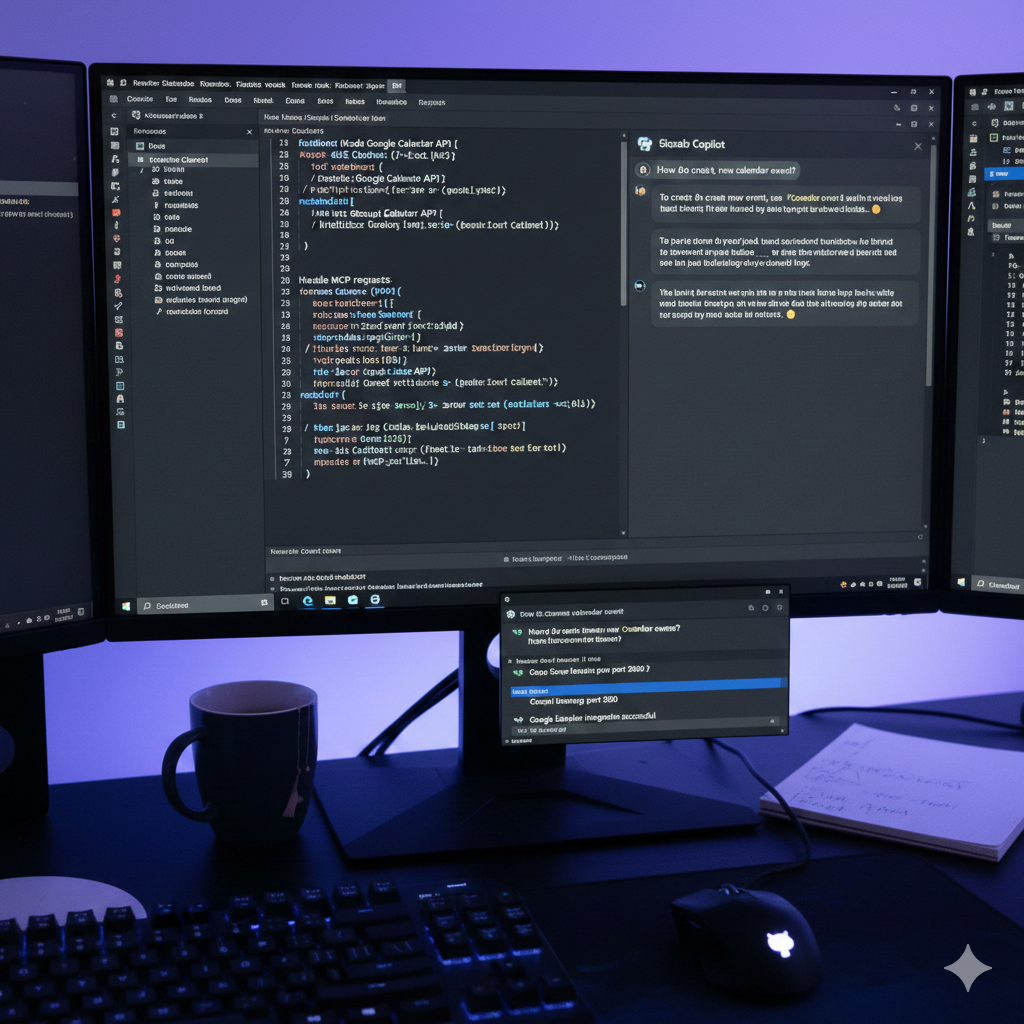
La buona notizia è che con l’arrivo del Model Context Protocol in VS Code, oggi puoi gestire il calendario direttamente dalla chat di Copilot, senza mai uscire dall’editor. Chiedi “quali sono i miei impegni di domani?” e Copilot ti risponde. Dici “crea un meeting venerdì alle 15 con il team” e l’evento viene creato. Il tutto restando nel tuo ambiente di lavoro.
Cosa serve per iniziare
Prima di procedere con la configurazione, assicurati di avere Visual Studio Code versione 1.99 o successiva, GitHub Copilot attivo con un abbonamento valido, Node.js installato sul tuo sistema e un account Google. Se hai già tutto questo, sei pronto per partire.
Creare le credenziali OAuth su Google Cloud
Il primo passo è creare un progetto su Google Cloud Console e configurare le credenziali OAuth che permetteranno all’MCP di accedere al tuo calendario. Se non hai mai usato Google Cloud Console, non preoccuparti: il processo è più semplice di quanto sembri.
Una volta dentro la console, crea un nuovo progetto o selezionane uno esistente. Poi vai nel menu laterale, cerca “APIs & Services” e clicca su “Library”. Qui dovrai cercare “Google Calendar API” e abilitarla cliccando sul pulsante Enable. Questa API è quella che permette alle applicazioni esterne di leggere e scrivere sul tuo calendario.
Il passaggio successivo è configurare la schermata di consenso OAuth. Vai su “APIs & Services” e poi “OAuth consent screen”. Seleziona “External” come tipo di utente e compila i campi obbligatori come il nome dell’applicazione e la tua email. Nella sezione degli scope, aggiungi `https://www.googleapis.com/auth/calendar` che è il permesso necessario per gestire il calendario. Infine, nella sezione “Test users”, aggiungi la tua email Google.
Ora puoi creare le credenziali vere e proprie. Vai su “Credentials”, clicca su “Create Credentials” e seleziona “OAuth client ID”. Come tipo di applicazione scegli “Desktop app” e dai un nome a piacere, per esempio “Calendar MCP”. Dopo aver cliccato su Create, scarica il file JSON che contiene le tue credenziali.
Questo file JSON va rinominato in gcp-oauth.keys.json e salvato in una posizione specifica. Su Windows il percorso è C:\Users\TUO_USERNAME\.config\google-calendar-mcp\gcp-oauth.keys.json, mentre su Linux o Mac è ~/.config/google-calendar-mcp/gcp-oauth.keys.json. Crea le cartelle se non esistono già.
Installare e autenticare il pacchetto MCP
Con le credenziali pronte, è il momento di installare e autenticare il pacchetto MCP che farà da ponte tra VS Code e Google Calendar. Apri PowerShell e imposta la variabile d’ambiente che punta al file delle credenziali, poi esegui il comando di autenticazione:
$env:GOOGLE_OAUTH_CREDENTIALS="C:\Users\TUO_USERNAME\.config\google-calendar-mcp\gcp-oauth.keys.json"
npx @cocal/google-calendar-mcp auth
Se sei su Linux o Mac, il comando è leggermente diverso:
export GOOGLE_OAUTH_CREDENTIALS="/home/TUO_USERNAME/.config/google-calendar-mcp/gcp-oauth.keys.json"
npx @cocal/google-calendar-mcp auth
Dopo aver eseguito il comando, si aprirà automaticamente il browser dove dovrai accedere con il tuo account Google e autorizzare l’accesso al calendario. Una volta completata l’autorizzazione, vedrai il messaggio “Authentication completed successfully!” e i token verranno salvati automaticamente in un file tokens.json nella stessa cartella delle credenziali.
Configurare VS Code
L’ultimo passaggio è dire a VS Code come avviare il server MCP. Puoi farlo in due modi: usando la procedura guidata oppure modificando manualmente il file di configurazione.
Per la procedura guidata, premi Ctrl+Shift+P in VS Code, cerca “MCP: Add Server”, seleziona “NPM Package” e inserisci @cocal/google-calendar-mcp. Quando richiesto, inserisci il percorso delle credenziali.
Se preferisci la configurazione manuale, apri il file mcp.json che si trova in %APPDATA%\Code\User\mcp.json e modifica il contenuto in questo modo:
{
    "servers": {
        "google-calendar": {
            "command": "npx",
            "args": [
                "@cocal/[email protected]"
            ],
            "env": {
                "GOOGLE_OAUTH_CREDENTIALS": "C:\\Users\\TUO_USERNAME\\.config\\google-calendar-mcp\\gcp-oauth.keys.json",
                "GOOGLE_CALENDAR_MCP_TOKEN_PATH": "C:\\Users\\TUO_USERNAME\\.config\\google-calendar-mcp\\tokens.json"
            },
            "type": "stdio"
        }
    }
}
Ricordati di sostituire TUO_USERNAME con il tuo nome utente Windows effettivo.
Usare Copilot per gestire il calendario
Con tutto configurato, apri il file mcp.json in VS Code e clicca il pulsante “Start” che appare sopra la configurazione per avviare il server MCP. Poi apri Copilot Chat con Ctrl+Alt+I e assicurati di selezionare la modalità “Agent” nel menu a tendina, non “Chat” o “Edit”. Cliccando sull’icona dei tool puoi verificare che il server sia attivo e funzionante.
A questo punto puoi iniziare a usare comandi naturali come “Mostrami i miei eventi di oggi”, “Crea un meeting domani alle 15:00 chiamato Review progetto”, “Quali sono i miei impegni questa settimana?” oppure “Elenca tutti i miei calendari Google”. Copilot interpreterà le tue richieste e interagirà con Google Calendar per te.
Problemi comuni e soluzioni
Se il server non appare nella lista dei tool, verifica che il file mcp.json sia nella posizione corretta e prova a eseguire “MCP: Restart Server” dalla palette dei comandi.
Se ricevi errori di autenticazione, riesegui il comando npx @cocal/google-calendar-mcp auth assicurandoti che la variabile d’ambiente sia impostata correttamente.
Un problema frequente riguarda la scadenza dei token: se l’applicazione su Google Cloud è ancora in modalità “testing”, i token scadono dopo 7 giorni. In questo caso dovrai semplicemente rieseguire il comando di autenticazione per ottenere nuovi token.
Conclusione
Integrare Google Calendar in VS Code attraverso MCP è un esempio concreto di come l’intelligenza artificiale possa semplificare il lavoro quotidiano riducendo il context switching e permettendoti di restare concentrato su quello che stai facendo. La configurazione richiede qualche minuto la prima volta, ma una volta completata hai uno strumento che ti farà risparmiare tempo ogni giorno.
Vuoi capire come usare automazioni e intelligenza artificiale in modo pratico, senza inseguire tool, mode o promesse irrealistiche? In questi contenuti parlo di automazioni applicate al business, processi, esempi reali e logica operativa: come ragionare, cosa semplificare, dove ha senso usare l’AI e dove no. 👉 Seguimi su matteolavaggi.it